Laravelでマイグレーションをロールバック・再実行する方法をやさしく解説!

生徒
「Laravelでテーブルの構造を変更したいときに、マイグレーションをやり直す方法ってありますか?」
先生
「ありますよ。Laravelではマイグレーションをロールバック(取り消し)したり、再実行したりするコマンドが用意されています。」
生徒
「ロールバックって、どういう意味ですか?」
先生
「ロールバックとは、実行したマイグレーションを元の状態に戻すことです。つまり、テーブルを作る前の状態に戻す感じですね。それでは詳しく見ていきましょう!」
1. Laravelのマイグレーションとは?初心者向けに基礎を解説

Laravelのマイグレーション(Migration)とは、一言でいうと「データベースの設計図(バージョン管理)」のことです。通常、データベースのテーブルを作成するにはSQLという専門言語を書く必要がありますが、LaravelではPHPのコードを使って直感的にテーブル構造を作成・管理できます。
マイグレーションを使う最大のメリットは、チーム開発で「誰がどのカラムを追加したか」が明確になり、全員が同じデータベース構造を共有できる点にあります。まさにプログラムのソースコードと同じように、データベースの歴史を保存できる仕組みです。
マイグレーションファイルの簡単なサンプル
たとえば、新しく「投稿(posts)テーブル」を作りたい場合、以下のようなPHPファイル(マイグレーションファイル)を作成します。プログラミング未経験の方でも、なんとなく「どんな項目(カラム)を作ろうとしているか」がイメージできるはずです。
public function up()
{
    Schema::create('posts', function (Blueprint $table) {
        $table->id(); // 自動で増えるID番号
        $table->string('title'); // 記事のタイトル(文字)
        $table->text('content'); // 記事の本文(長い文章)
        $table->timestamps(); // 作成日時と更新日時を自動記録
    });
}
コマンドでテーブルを自動作成する
作成した設計図を実際のデータベースに反映させるには、ターミナルで以下のphp artisan migrateコマンドを実行します。これにより、手動で操作することなく瞬時にテーブルが構築されます。
php artisan migrate
実行すると、以下のような結果が表示され、データベースにテーブルが追加されたことがわかります。
INFO  Preparing database.
Creating migration table ................................... 15ms DONE
Running migrations.
2026_01_01_000000_create_posts_table ....................... 30ms DONE
しかし、実際に開発を進めていると「タイトルの文字数を増やしたい」「カラム名を変更し忘れた」といったミスが発生することがあります。そんな時に役立つのが、今回詳しく解説するロールバック機能です。
2. マイグレーションをロールバックするとは?初心者のためのやり直しガイド

マイグレーションの「ロールバック(Rollback)」とは、簡単に言うと「データベースの変更を一つ前の状態に巻き戻す操作」のことです。WordやExcelでいう「元に戻す(Ctrl + Z)」のような機能だと考えると、プログラミング未経験の方でもイメージしやすいでしょう。
Laravelなどのフレームワークでは、テーブルを作成した後に「やっぱりカラム名を間違えた!」「設定をやり直したい」という場面がよくあります。その際、手動でデータベースをいじるのではなく、コマンド一つで安全に「テーブル作成をなかったこと」にできるのがロールバックの利点です。
基本的なロールバックの実行方法
最もよく使うのは、直前に行ったマイグレーション操作を取り消すコマンドです。ターミナル(コマンドプロンプト)で以下のように入力します。
php artisan migrate:rollback
このコマンドを実行すると、データベース内では「前回の操作」が自動的に特定され、マイグレーションファイル内に記述されたdown()メソッドの内容(通常はSchema::dropIfExistsなどの削除処理)が実行されます。実行後の結果は以下のようになります。
Rolling back: 2026_01_01_000000_create_users_table
Rolled back:  2026_01_01_000000_create_users_table
複数ステップをまとめて戻す方法
「3回前に戻したい」など、複数回分の操作をまとめて取り消したい場合は、--stepオプションを使います。例えば、直近2回分の操作をキャンセルして以前の状態に戻すには、以下のコマンドを実行します。
php artisan migrate:rollback --step=2
これにより、1つずつ戻す手間が省け、開発効率が格段に上がります。初心者の方は、まず「失敗してもロールバックすれば大丈夫」という安心感を持って、データベース操作に慣れていきましょう。
3. すべてのマイグレーションを取り消す方法

全てのマイグレーションを一度に取り消したい場合は、次のコマンドを使います。
php artisan migrate:reset
このコマンドを実行すると、すべてのマイグレーションがロールバックされ、データベース内の全てのテーブルが削除されます。開発中に「一からやり直したい」ときに便利です。
4. ロールバック後に再実行する方法

マイグレーションをロールバックしたあとに、もう一度すべてのマイグレーションを実行したい場合は、次のコマンドを使います。
php artisan migrate:refresh
このコマンドは、次の2つの処理を自動で行います。
- ① すべてのマイグレーションをロールバック
- ② 再度すべてのマイグレーションを実行
つまり、データベースを一度まっさらな状態に戻して、最新のテーブル構造を再構築してくれます。
また、マイグレーションの実行と同時にSeeder(初期データ投入)を行いたい場合は、--seedオプションをつけます。
php artisan migrate:refresh --seed
これで、データベースの構造をリセットしながら、テストデータや初期データを再投入できます。
5. ロールバックとリフレッシュの違い

ここで、rollbackとrefreshの違いを整理しておきましょう。
| コマンド | 動作内容 |
|---|---|
php artisan migrate:rollback |
直前のマイグレーションだけを取り消す |
php artisan migrate:reset |
すべてのマイグレーションを取り消す |
php artisan migrate:refresh |
マイグレーションをすべてリセットして再実行する |
開発中に「一部の修正をやり直したい」ときはrollbackを、「全体をやり直したい」ときはrefreshを使うと覚えておくと便利です。
6. よくあるエラーと対処法

マイグレーションをロールバックや再実行するときに、次のようなエラーが出ることがあります。
Base table or view not found
これは、すでに削除されたテーブルを再度削除しようとしたときなどに発生します。その場合は、migrate:freshを使って、すべてのテーブルを削除してから再作成すると解決します。
php artisan migrate:fresh --seed
このコマンドは、既存のテーブルをすべて削除してから、新しい状態のマイグレーションを再実行します。開発中の初期化に最適です。
7. まとめ:マイグレーションをやり直して柔軟に開発しよう

Laravelのマイグレーションでは、rollbackやrefreshなどのコマンドを活用することで、データベースの構造を柔軟に調整できます。開発中は何度も試行錯誤することが多いので、これらのコマンドを使いこなせると非常に便利です。安全に変更を管理しながら、理想のデータベース設計を進めていきましょう。
まとめ

ここまで、Laravelにおけるマイグレーションのロールバックや再実行の手順について詳しく解説してきました。データベースの設計は、開発が進むにつれて「やっぱりカラム名を変えたい」「新しいテーブルとのリレーションを追加したい」といった変更が頻繁に発生するものです。そんな時、今回ご紹介したコマンドを自在に使いこなせるようになると、開発のスピードと柔軟性が格段に向上します。
マイグレーション管理の重要ポイント
Laravelのマイグレーションシステムが優れている点は、単に「テーブルを作る」だけでなく、「過去の状態に戻す」というバージョン管理のような仕組みを標準で備えていることです。
特に、開発チームで作業している場合、各自のローカル環境を最新の状態に保つためには、マイグレーションファイルの共有と実行が不可欠です。しかし、誰かがファイルを書き換えた際に、自分の環境とズレが生じてしまうこともあります。
そのような場合に、一度すべての構成をリセットして作り直す php artisan migrate:fresh などのコマンドは、トラブル解決の最短ルートとなります。
実践的なPHPコード例:マイグレーションファイルの構造
ロールバックが正常に動作するためには、マイグレーションファイル内の up() メソッドと down() メソッドが対になっている必要があります。
例えば、新しく「posts(投稿)」テーブルを作成する際の標準的なコードを見てみましょう。
use Illuminate\Database\Migrations\Migration;
use Illuminate\Database\Schema\Blueprint;
use Illuminate\Support\Facades\Schema;

class CreatePostsTable extends Migration
{
    /**
     * マイグレーションの実行(テーブル作成)
     */
    public function up()
    {
        Schema::create('posts', function (Blueprint $table) {
            $table->id();
            $table->string('title');
            $table->text('content');
            $table->timestamps();
        });
    }

    /**
     * マイグレーションのロールバック(テーブル削除)
     */
    public function down()
    {
        Schema::dropIfExists('posts');
    }
}
上記のコードにおいて、up() が実行されるのが php artisan migrate の時であり、逆に down() が実行されるのが php artisan migrate:rollback の時です。
もし down() メソッドを空のままにしてしまうと、ロールバックコマンドを実行してもテーブルが削除されず、エラーの原因となります。
「元に戻すための処理もセットで書く」という習慣をつけておくことが、Laravelエンジニアとしての第一歩です。
各コマンドの活用シーンと実行結果のイメージ
実際の開発現場でよく使われる流れを確認しておきましょう。 たとえば、直前の変更にミスがあったことに気づいた場合、次のようなコマンド操作を行います。
$ php artisan migrate:rollback
Rolling back: 2026_01_31_000000_create_posts_table
Rolled back:  2026_01_31_000000_create_posts_table
このように、どのファイルが元に戻されたかが明確に表示されます。 また、開発初期段階でテーブル定義を大幅に書き換えた際は、リフレッシュコマンドが非常に役立ちます。
$ php artisan migrate:refresh
Rolling back: 2026_01_31_100000_create_comments_table
Rolled back:  2026_01_31_100000_create_comments_table
Rolling back: 2026_01_31_000000_create_posts_table
Rolled back:  2026_01_31_000000_create_posts_table
Migrating:    2026_01_31_000000_create_posts_table
Migrated:     2026_01_31_000000_create_posts_table
Migrating:    2026_01_31_100000_create_comments_table
Migrated:     2026_01_31_100000_create_comments_table
一度すべてを壊して(Rolling back)、新しい定義で作り直す(Migrating)という一連の流れが自動で行われるのが分かりますね。 これが、Laravelが「データベース操作が非常に楽」と言われる大きな理由の一つです。
SEOと今後の学習のアドバイス
PHPやLaravelを学ぶ際、検索エンジンで「Laravel データベース 削除」「php artisan 戻す」といったキーワードで検索することが多いかと思います。
そうした時に、単にコマンドを丸暗記するのではなく、「なぜロールバックが必要なのか」「どういう仕組みで元に戻っているのか」を理解しておくと、応用力が身につきます。
特に migrate:fresh と migrate:refresh の違い(外部キー制約などの扱いや処理効率の差)などは、実戦で非常に役立つ知識です。
最後に、本記事の内容を意識してデータベース設計を行うことで、予期せぬエラーに遭遇しても慌てずに対処できるようになるはずです。 これからもマイグレーションコマンドをフル活用して、効率的でクリーンな開発環境を目指していきましょう。
生徒
「先生、今回の内容でマイグレーションの戻し方がバッチリ分かりました!今まで間違えた時は手動でデータベースをいじっていたので、コマンド一つで戻せるのは本当に感動です。」
先生
「それは良かったです!手動でデータベースを変更してしまうと、マイグレーションファイルとの整合性が取れなくなって、後で大きなトラブルになることが多いんです。だから、必ずコマンドを通すのがLaravelの鉄則ですよ。」
生徒
「なるほど…。あ、そういえば migrate:fresh と migrate:refresh って、結局どちらを使えばいいんでしょうか?どちらも似たような動きに見えますけど。」
先生
「いい質問ですね! refresh は各ファイルの down() メソッドを一つずつ実行して戻していきます。対して fresh は、既存のテーブルをドロップ(強制削除)してから up() を実行します。開発中でテーブル構造が複雑になり、ロールバックがうまく動かないような時は fresh の方が確実で早いことが多いですね。」
生徒
「使い分けが大事なんですね。あと、--seed オプションも便利そうです。テストデータを毎回入れ直す手間が省けますね。」
先生
「その通りです。特に初期データが必要なシステム開発では php artisan migrate:fresh --seed は魔法の呪文のように使いますよ(笑)。ただし、本番環境では絶対に使わないように注意してくださいね。データがすべて消えてしまいますから!」
生徒
「うわ、それは怖い…。本番では php artisan migrate だけにするように気をつけます!ありがとうございました!」
商用Laravel 11 実務設計講座:サービスコンテナとAPIアーキテクチャの正解
ハローワーク職業訓練講師の実績を持つプロが監修。商用PHP開発の「現場の作法」を完全伝授。
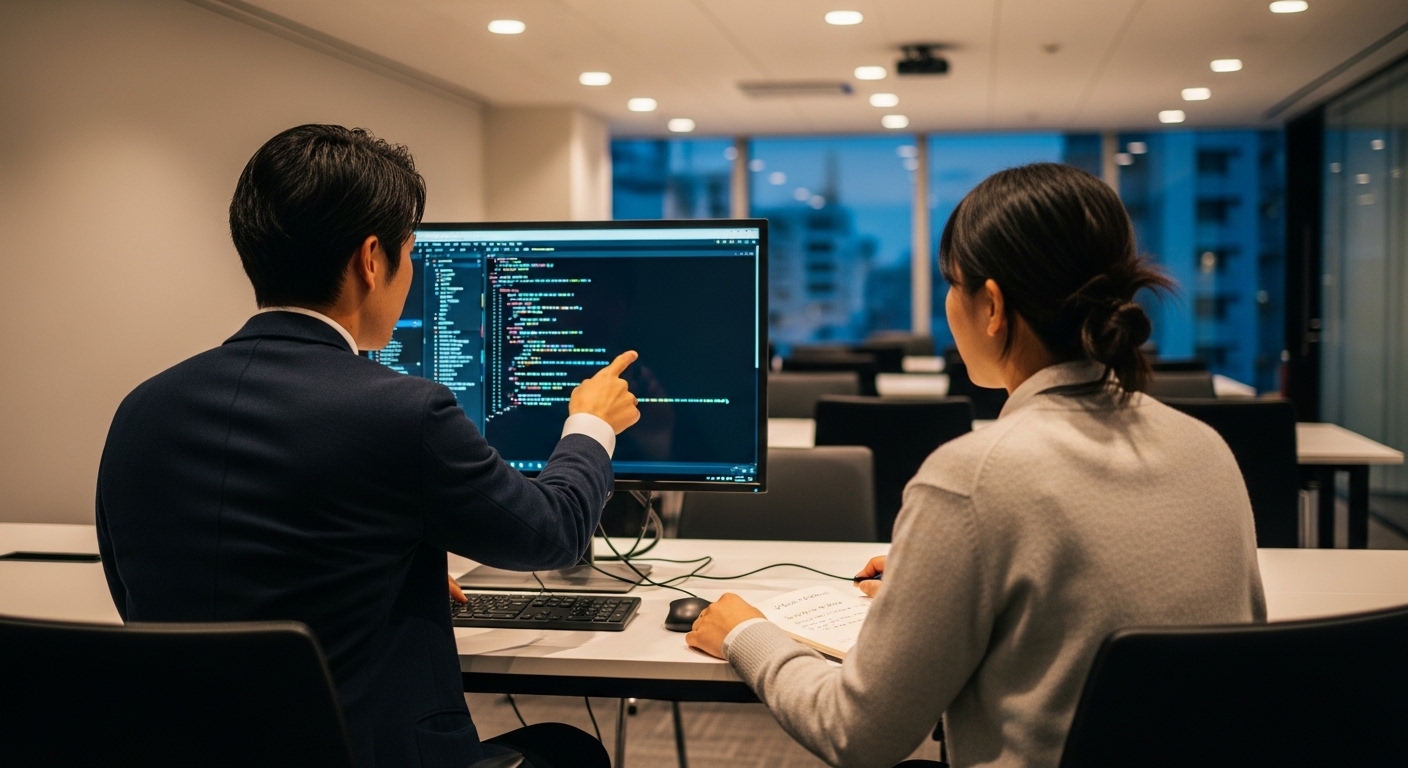
「商用ロジック」を堅牢に設計する。Laravel 11でバックエンドエンジニアへの市場価値を最大化。
本講座では、単なる構文の暗記ではなく、「疎結合なサービス設計と依存性の注入(DI)」という本質的な技術を学びます。モダン開発のデファクトスタンダードであるLaravel 11を通じて、高単価案件で必須となるAPIアーキテクチャや保守性の高いコード設計を最短距離で身につけます。
具体的なワークショップ内容と環境
【つくるもの】
商用システムでも通用する「認証基盤を備えたRESTful API」の土台を構築します。ルーティング、Controllerでのリクエスト処理、Eloquentを用いたデータベース最適化など、現場で評価される「クリーンなバックエンド実装」をゼロから体験してください。
【開発環境】
プロの開発現場で標準のVisual Studio Code (VS Code)に加え、Laravel開発を加速させるPHPStorm対応のテクニックも紹介。Dockerコンテナ環境(Laravel Sail)を用いた環境構築から、テスト自動化(Pest/PHPUnit)の導入まで、現場基準のフローを一緒に構築します。
この60分で得られる3つの武器
コントローラーを肥大化させないビジネスロジックの分離手法を学び、大規模開発で通用する設計力を習得します。
N+1問題の解消やインデックスの意識など、高負荷時でもパフォーマンスを落とさないデータベース操作技術を体得します。
OWASP基準の脆弱性対策や、FormRequestを用いた堅牢なデータ整合性の保ち方を伝授し、プロの品質を保証します。
※本講座は、将来的にバックエンドエンジニア、リードエンジニア、サーバーサイドエンジニアを目指す方のための実践講座です。「PHPランド」独自の現役PLによるマンツーマン形式により、商用開発で直面する高度な疑問をその場で解決します。
20名規模のプロジェクトを率いる現役PL(プロジェクトリーダー)かつ、ハローワーク等の職業訓練で長年指導経験を持つ講師が、実務で通用するPHPバックエンド設計を体系的に解説。自己流ではない、市場価値を高めるための「最短到達」を支援します。











