Laravelのログファイルの見方と保存先を徹底解説!storage/logsの使い方を初心者向けにガイド

生徒
「Laravelでエラーが出たときに原因を調べたいのですが、どこを見ればいいですか?」
先生
「そういうときはログファイルを確認するのが一番の近道です。Laravelは動いた記録をすべてファイルに残してくれていますよ。」
生徒
「ログファイルってどこにあって、どうやって読めばいいんですか?」
先生
「保存場所から読み方、自分でログを書き込む方法まで、順を追って説明しますね!」
1. ログファイルとは何か?なぜ大切なのか

プログラムを動かしていると、正常に動いているときも、エラーが起きたときも、さまざまな出来事が発生します。その出来事の記録を残したものがログファイルです。
ログとは「航海日誌」という意味の英語が語源で、船がどこを通ったかを記録するように、プログラムがどんな処理をしたかを記録するものです。たとえば「いつ」「どんなエラーが」「どのファイルの何行目で」起きたかといった情報が書き込まれます。
開発中に画面がエラーになったり、本番環境(実際にユーザーが使う環境)でおかしな動きがあったりしたとき、ログファイルを見ることで原因の手がかりをつかめます。ログファイルはプログラマーにとって「事件の目撃者」のような存在で、何が起きたのかをあとから確認するために欠かせないものです。
2. Laravelのログファイルの保存場所

Laravelのログファイルはstorage/logsというフォルダの中に保存されます。プロジェクトのルートフォルダ(プロジェクト全体の一番上の階層)から数えるとプロジェクト名/storage/logs/というパスになります。
パスとは、ファイルやフォルダがどこにあるかを示す住所のようなものです。
ログファイルのデフォルト(初期設定)のファイル名はlaravel.logです。設定によっては日付ごとにファイルが分かれてlaravel-2025-06-01.logのような名前になることもあります。このファイルをテキストエディタ(文字を編集するソフト)で開くと、ログの中身を確認できます。
ターミナル(文字を打ち込んでパソコンに命令する画面)を使って確認する場合は、以下のコマンドでログの最新の内容を表示できます。
// ターミナルで実行するコマンド(ログの最後の50行を表示する)
tail -n 50 storage/logs/laravel.log
tailはファイルの末尾を表示するコマンドで、-n 50は「最後の50行」という指定です。ログは新しいものほどファイルの下に追加されていくため、末尾を見ることで最新のエラー情報を確認できます。
3. ログファイルの中身の読み方

実際にログファイルを開くと、以下のような形式で記録されています。最初は英語ばかりで戸惑うかもしれませんが、構造を知ると読みやすくなります。
[2025-06-01 10:23:45] local.ERROR: SQLSTATE[HY000] [2002] Connection refused
{"exception":"[object] (PDOException(code: 2002):
    at /var/www/html/vendor/laravel/framework/src/...
ログの各行は基本的に日時・環境名・ログレベル・メッセージという構成になっています。
日時は[2025-06-01 10:23:45]のようにいつ起きたかを示します。その次のlocalは動作環境の名前(開発環境か本番環境かなど)です。ERRORの部分がログレベルと呼ばれるもので、そのメッセージがどの程度重要かを示します。そのあとにコロンで続くのが実際のエラーメッセージです。
ログレベルには重要度の高い順にemergency、alert、critical、error、warning、notice、info、debugがあります。エラーを調査するときはまずERRORやCRITICALのレベルのものを重点的に確認するとよいでしょう。
4. Logファサードを使って自分でログを書き込む方法

Laravelでは自分のコードの中にログを書き込む命令を入れることができます。これを使うと「ここでこんな処理が行われた」「このときの変数の中身はこれだった」という記録を自由に残せるため、バグを調べるときにとても役立ちます。
ログを書き込むにはLogファサードを使います。ファサードとはLaravelの便利な機能をシンプルに呼び出せる仕組みのことで、難しい内部処理を意識せずに使えるようにしてくれるものです。
<?php

namespace App\Http\Controllers;

use Illuminate\Support\Facades\Log;
use Illuminate\Http\Request;

class OrderController extends Controller
{
    public function store(Request $request)
    {
        $orderId = $request->input('order_id');

        // 注文IDをinfoレベルでログに記録する
        Log::info('注文処理を開始しました。注文ID: ' . $orderId);

        // 処理の途中で警告を記録する例
        if ($orderId > 9999) {
            Log::warning('注文IDが想定より大きい値です。ID: ' . $orderId);
        }

        return response()->json(['message' => '注文を受け付けました。']);
    }
}
Log::info()は情報として記録するメソッド、Log::warning()は警告として記録するメソッドです。このように処理の流れに合わせてログを仕込んでおくと、何か問題が起きたときにどこまで処理が進んでいたかを確認できます。
5. ログの設定ファイルとチャンネルについて

Laravelのログの動作はconfig/logging.phpという設定ファイルで管理されています。この中でログをどのように保存するかを決めるチャンネルという概念があります。チャンネルとは「ログをどのルートで、どんな形式で保存するか」を決めた設定のことです。
デフォルトのチャンネルは.envファイルのLOG_CHANNELという項目で指定されています。.envファイルとは、データベースの接続情報やアプリの動作設定をまとめた環境設定ファイルです。
よく使われるチャンネルの種類として、single(すべてのログを1つのファイルに書き込む)とdaily(日付ごとにファイルを分けて書き込む)があります。開発環境ではsingleでも問題ありませんが、本番環境ではdailyにしてファイルを日付で分けると管理がしやすくなります。
// .envファイルの設定例
// single: 1つのファイルにまとめて記録する
LOG_CHANNEL=single

// daily: 日付ごとにファイルを分けて記録する
LOG_CHANNEL=daily
dailyに設定すると、storage/logs/laravel-2025-06-01.logのように日付つきのファイル名で保存されます。古いファイルが自動的に削除されるようにLOG_DAILY_DAYSで保存日数を指定することもできます。
6. ログにコンテキスト情報を追加して詳しく記録する方法

ログにはメッセージだけでなく、配列(複数のデータをひとまとめにしたもの)の形で追加情報を一緒に記録することができます。これをコンテキストといいます。コンテキストを加えると「どのユーザーが」「どんな状況で」といった詳細をセットで残せるため、原因調査がさらにしやすくなります。
<?php

use Illuminate\Support\Facades\Log;

public function login(Request $request)
{
    $email = $request->input('email');

    // ログイン試行をコンテキスト付きで記録する
    Log::info('ログイン試行がありました。', [
        'email'      => $email,
        'ip_address' => $request->ip(),
        'user_agent' => $request->userAgent(),
    ]);

    // ログイン失敗時はerrorレベルで記録する
    if (!auth()->attempt(['email' => $email, 'password' => $request->input('password')])) {
        Log::error('ログインに失敗しました。', [
            'email' => $email,
        ]);
        return back()->withErrors(['email' => 'メールアドレスまたはパスワードが正しくありません。']);
    }

    return redirect('/dashboard');
}
Log::info()の第二引数(2番目に渡す値)に配列を渡すことで、ログファイルにはメッセージと一緒にその配列の内容も記録されます。$request->ip()はアクセス元のIPアドレス(インターネット上の住所のようなもの)を取得するメソッドです。このようにコンテキストを充実させておくことで、不正アクセスや不具合が起きたときの調査効率が大幅に上がります。
7. ログファイルが肥大化しないようにする管理のポイント

ログファイルはアプリが動き続けるほどどんどん内容が追加されていくため、放置するとファイルサイズがとても大きくなってしまいます。ファイルが大きくなりすぎるとサーバーのディスク容量(データを保存できる容量)を圧迫する原因になります。
この問題を防ぐためにLaravelにはdailyチャンネルを使って古いログを自動削除する機能があります。config/logging.phpの中でdaysという項目に日数を指定すると、その日数より古いログファイルは自動的に削除されます。
<?php

// config/logging.phpの設定例(dailyチャンネルの保存日数を設定)
'channels' => [
    'daily' => [
        'driver' => 'daily',
        'path'   => storage_path('logs/laravel.log'),
        'level'  => env('LOG_LEVEL', 'debug'),
        'days'   => 14, // 14日分だけ保持して古いものは自動削除
    ],
],
上記の設定では14日間分のログファイルを残し、それより古いものは削除されます。本番環境では不要なデバッグ情報がログに大量に記録されないよう、.envファイルのLOG_LEVELをerrorやwarningに設定しておくことも重要です。LOG_LEVELとは、どのレベル以上のログを記録するかを決める設定で、errorに設定するとエラー以上の重大なものだけが記録されます。開発中はdebugにして詳しく記録し、本番公開時には絞り込むというのが一般的な使い方です。
商用Laravel 11 実務設計講座:サービスコンテナとAPIアーキテクチャの正解
ハローワーク職業訓練講師の実績を持つプロが監修。商用PHP開発の「現場の作法」を完全伝授。
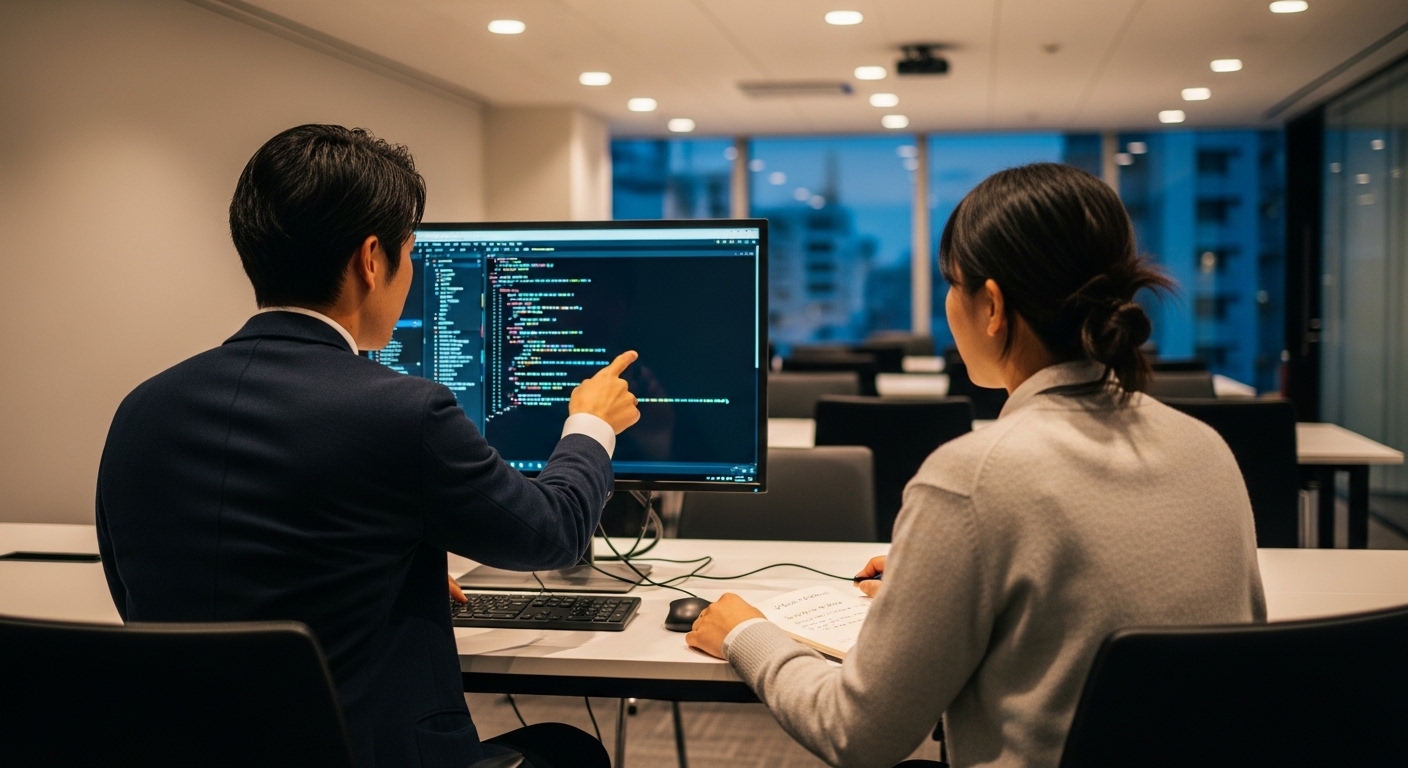
「商用ロジック」を堅牢に設計する。Laravel 11でバックエンドエンジニアへの市場価値を最大化。
本講座では、単なる構文の暗記ではなく、「疎結合なサービス設計と依存性の注入(DI)」という本質的な技術を学びます。モダン開発のデファクトスタンダードであるLaravel 11を通じて、高単価案件で必須となるAPIアーキテクチャや保守性の高いコード設計を最短距離で身につけます。
具体的なワークショップ内容と環境
【つくるもの】
商用システムでも通用する「認証基盤を備えたRESTful API」の土台を構築します。ルーティング、Controllerでのリクエスト処理、Eloquentを用いたデータベース最適化など、現場で評価される「クリーンなバックエンド実装」をゼロから体験してください。
【開発環境】
プロの開発現場で標準のVisual Studio Code (VS Code)に加え、Laravel開発を加速させるPHPStorm対応のテクニックも紹介。Dockerコンテナ環境(Laravel Sail)を用いた環境構築から、テスト自動化(Pest/PHPUnit)の導入まで、現場基準のフローを一緒に構築します。
この60分で得られる3つの武器
コントローラーを肥大化させないビジネスロジックの分離手法を学び、大規模開発で通用する設計力を習得します。
N+1問題の解消やインデックスの意識など、高負荷時でもパフォーマンスを落とさないデータベース操作技術を体得します。
OWASP基準の脆弱性対策や、FormRequestを用いた堅牢なデータ整合性の保ち方を伝授し、プロの品質を保証します。
※本講座は、将来的にバックエンドエンジニア、リードエンジニア、サーバーサイドエンジニアを目指す方のための実践講座です。「PHPランド」独自の現役PLによるマンツーマン形式により、商用開発で直面する高度な疑問をその場で解決します。
20名規模のプロジェクトを率いる現役PL(プロジェクトリーダー)かつ、ハローワーク等の職業訓練で長年指導経験を持つ講師が、実務で通用するPHPバックエンド設計を体系的に解説。自己流ではない、市場価値を高めるための「最短到達」を支援します。











