PHPの環境構築まとめ!Windows・Mac別にXAMPPやMAMPでの設定を初心者向けに解説

生徒
「PHPを勉強したいのですが、まず何をすればいいですか?」
先生
「最初にやることは、PHPが動く環境をパソコンに準備することです。これを環境構築といいます。」
生徒
「環境構築って難しそうに聞こえます。初心者でもできますか?」
先生
「大丈夫です。XAMPPやMAMPというソフトを使えば、数分でPHPの開発環境を作ることができます。」
生徒
「WindowsとMacでやり方は違いますか?」
先生
「少しだけ違います。この記事では、WindowsとMacそれぞれのPHP環境構築方法をわかりやすく解説します。」
1. PHPの環境構築とは

PHPを学習するとき、最初に必要になるのがPHPの開発環境です。環境構築とは、PHPのプログラムを実行できる状態をパソコンの中に作ることを指します。
PHPはWebサーバーと呼ばれる仕組みの中で動くプログラム言語です。Webサーバーとは、ブラウザからのアクセスに応じてWebページを表示する仕組みのことです。
例えば、料理を作ることを考えてみてください。料理を作るにはキッチンやコンロが必要です。PHPも同じで、プログラムを書くためにはPHPが動く環境が必要になります。
PHP環境構築では、主に次のソフトを準備します。
- Webサーバー(Apache)
- PHP本体
- データベース(MySQL)
これらをまとめてインストールできる便利なソフトがXAMPPやMAMPです。初心者の方はこのソフトを使うことで簡単にPHP開発環境を作ることができます。
2. XAMPPとMAMPとは

PHPの環境構築をするときに多くの人が利用するのがXAMPPとMAMPです。どちらもPHP開発環境を簡単に作れる無料ソフトです。
XAMPPとは、Apache、MySQL、PHPなどをまとめてインストールできるソフトです。WindowsでもMacでも利用でき、初心者のPHP学習者にも人気があります。
MAMPはMacでよく使われるPHP開発環境で、Macユーザーの多くが利用しています。もちろんWindows版もあります。
それぞれの特徴は次の通りです。
| ソフト | 特徴 |
|---|---|
| XAMPP | Windowsユーザーに人気でPHP学習者が多く使う |
| MAMP | Macユーザーがよく利用するPHP開発環境 |
どちらを使ってもPHPの学習は可能ですが、WindowsならXAMPP、MacならMAMPを選ぶ人が多いです。
3. WindowsでPHP環境構築する方法

WindowsでPHP環境構築を行う場合は、XAMPPを使う方法が簡単です。XAMPPをインストールすることで、ApacheやMySQL、PHPなどが自動で設定されます。
基本的な手順は次の通りです。
- XAMPP公式サイトからダウンロード
- インストーラーを実行
- Apacheを起動
Apacheとは、Webサーバーソフトのことです。これを起動することで、パソコンの中に簡易的なWebサーバーが作られます。
インストールが完了したら、PHPのファイルを保存して動作確認をしてみましょう。
<?php
echo "PHP環境構築成功";
?>
このファイルを保存してブラウザでアクセスすると、PHPの実行結果が表示されます。
PHP環境構築成功
この表示が出れば、WindowsのPHP環境構築は成功です。
4. MacでPHP環境構築する方法

Macの場合は、MAMPを使うとPHP環境構築が簡単です。MAMPをインストールするとApacheとPHPが自動で設定されます。
MAMPを起動すると、Apacheサーバーをスタートするボタンがあります。これをクリックするとPHPが動く環境が起動します。
PHPの動作確認として、次のコードを書いてみましょう。
<?php
echo "MacでPHPが動いています";
?>
ブラウザでアクセスすると、次のような表示になります。
MacでPHPが動いています
このように表示されればMacでもPHPの開発環境が正しく構築されています。
5. PHPファイルの作り方

PHPのプログラムを書くには、まずPHPファイルを作成する必要があります。PHPのファイルは.phpという拡張子を使います。
拡張子とは、ファイルの種類を示す文字のことです。例えば、写真ならjpg、テキストならtxtのようなものです。
PHPファイルでは、次のようにプログラムを書きます。
<?php
echo "はじめてのPHP";
?>
echoとは、文字を画面に表示する命令です。PHPではこのechoを使ってデータを出力します。
はじめてのPHP
このように表示されれば、PHPが正常に動作しています。
6. PHPの動作確認でよく使うコード

PHPの環境構築ができたか確認する方法として、phpinfoという命令があります。これはPHPの設定情報を表示する便利な機能です。
<?php
phpinfo();
?>
このプログラムを実行すると、PHPのバージョンや設定情報が表示されます。画面に多くの情報が表示されればPHPが正常に動いています。
PHP環境構築の確認として、初心者の方が最初に実行するコードとしてよく使われています。
7. PHP環境構築でよくあるトラブル

PHPの環境構築では、初心者の方がつまずきやすいポイントがいくつかあります。
よくある原因の一つはApacheが起動していないことです。Apacheが停止していると、PHPは実行されません。
また、PHPファイルを保存する場所にも注意が必要です。XAMPPではhtdocsフォルダ、MAMPではhtdocsフォルダに保存する必要があります。
もしブラウザでPHPコードがそのまま表示されてしまう場合は、Webサーバーを通してアクセスしていない可能性があります。
このようなポイントを確認することで、多くのトラブルは解決できます。初心者の方は焦らず一つずつ確認していきましょう。
まとめ

PHP環境構築の重要ポイントを振り返る
ここまで、PHPの環境構築について初心者向けに順番に解説してきました。PHPはWebサイト開発で広く使われているサーバーサイドプログラミング言語であり、動的なWebページを作るために欠かせない技術です。ブログサイトやショッピングサイト、会員管理システムなど、多くのWebサービスはPHPで作られています。
しかしPHPは、HTMLのようにファイルを直接ブラウザで開くだけでは動きません。PHPはWebサーバーの中で実行されるプログラム言語のため、まず最初にPHPが実行できる環境をパソコンの中に準備する必要があります。この準備作業をPHPの環境構築と呼びます。
PHP環境構築では主に次の三つのソフトが必要になります。まずWebサーバーとして動作するApache、次にプログラムを実行するPHP本体、そしてデータを保存するデータベースであるMySQLです。これらのソフトを一つずつ手動でインストールすることも可能ですが、初心者には少し難しい作業になります。
そこで便利なのがXAMPPやMAMPといった開発環境ソフトです。これらを利用することで、ApacheやPHPやMySQLをまとめてインストールすることができます。特にプログラミング初心者がPHP学習を始める場合、環境構築の難しさでつまずいてしまうことが多いので、このようなパッケージソフトを使う方法がよく紹介されています。
WindowsでPHP環境構築を行う場合はXAMPPを使う方法が一般的です。XAMPPは多くのPHP初心者が利用している開発環境であり、Apacheの起動や停止も簡単に操作できます。インストールが完了したらApacheを起動し、htdocsフォルダにPHPファイルを保存することでブラウザからアクセスできるようになります。
一方でMacの場合はMAMPを使う方法がよく知られています。MAMPもPHP開発環境を簡単に構築できるソフトであり、ApacheやPHPがあらかじめ設定されています。MAMPを起動してApacheサーバーをスタートすれば、すぐにPHPのプログラムを実行することができます。
PHPの基本的なプログラムでは、echoという命令を使って文字を表示します。これはPHPの入門学習で最初に覚える命令の一つであり、環境構築が成功しているか確認するためにもよく使われます。PHPファイルは拡張子がphpのファイルとして保存し、Webサーバーを通してブラウザからアクセスするとプログラムが実行されます。
また、PHPの動作確認として便利なのがphpinfoという関数です。phpinfoを実行すると、PHPのバージョンや設定内容などが一覧で表示されます。多くの情報が画面に表示されれば、PHPが正常に動いていることが確認できます。環境構築のチェックとして初心者から上級者までよく利用されている方法です。
PHP環境構築ではいくつか注意点もあります。特に多いトラブルはApacheが起動していない状態です。Apacheが停止しているとPHPのプログラムは実行されません。また、PHPファイルを保存する場所にも注意が必要です。XAMPPやMAMPではhtdocsフォルダに保存しないとブラウザからアクセスできません。
もしブラウザでPHPコードがそのまま表示されてしまう場合は、Webサーバーを通してアクセスしていない可能性があります。この場合はファイルを直接開くのではなく、ブラウザのアドレスバーにlocalhostを入力してアクセスする必要があります。
PHP学習では、この環境構築が最初の大きなステップになります。環境が整えば、変数や条件分岐、配列、関数、データベース連携など、さまざまなPHPプログラミングの学習を進めることができます。まずはシンプルなプログラムを書きながら、PHPがどのように動作するのか理解していきましょう。
PHP環境構築の確認サンプルプログラム
PHPの開発環境が正しく構築されているか確認するために、次のサンプルプログラムを実行してみましょう。このプログラムではPHPが正常に動作しているかを確認するための簡単な表示処理を行っています。
<?php
echo "PHP開発環境の確認ができました";
?>
このPHPファイルをhtdocsフォルダに保存してブラウザからアクセスすると、次のような実行結果が表示されます。
PHP開発環境の確認ができました
このように表示されれば、PHP環境構築は成功しています。もし表示されない場合はApacheが起動しているか、ファイルの保存場所が正しいかを確認しましょう。
phpinfoでPHP設定を確認する方法
次に紹介するのはPHPの設定情報を確認できるphpinfoのサンプルコードです。このコードを実行すると、PHPのバージョンやモジュール情報、サーバー設定など多くの情報を確認できます。PHP環境構築が正しくできているかを確認するための基本的なチェック方法です。
<?php
phpinfo();
?>
実行するとPHPの設定情報が画面いっぱいに表示されます。PHPのバージョンやサーバー環境などが表示されれば、PHPは問題なく動作しています。
生徒
PHPの環境構築について理解できました。PHPはブラウザだけでは動かなくて、ApacheのようなWebサーバーが必要なんですね。
先生
その通りです。PHPはサーバーサイドプログラミング言語なので、Webサーバーの中で実行されます。そのためApacheとPHPが連携する環境を作る必要があります。
生徒
WindowsではXAMPP、MacではMAMPを使うと簡単にPHP環境構築ができるということも分かりました。
先生
そうですね。これらのソフトはApacheやPHPやMySQLをまとめてインストールできるので、初心者でも簡単にPHP開発環境を作ることができます。
生徒
PHPファイルはphpという拡張子で保存して、htdocsフォルダに入れる必要があるという点も重要ですね。
先生
その理解で正しいです。Webサーバーが参照するフォルダにPHPファイルを置くことで、ブラウザからアクセスできるようになります。
生徒
echoで文字を表示したり、phpinfoで設定情報を確認したりする方法も覚えました。これでPHP学習のスタートラインに立てそうです。
先生
その通りです。PHPの環境構築ができれば、これから変数や条件分岐、ループ処理、フォーム処理、データベース連携など、さまざまなPHPプログラミングを学んでいくことができます。まずは簡単なPHPプログラムを書きながら、Web開発の仕組みを理解していきましょう。
商用Laravel 11 実務設計講座:サービスコンテナとAPIアーキテクチャの正解
ハローワーク職業訓練講師の実績を持つプロが監修。商用PHP開発の「現場の作法」を完全伝授。
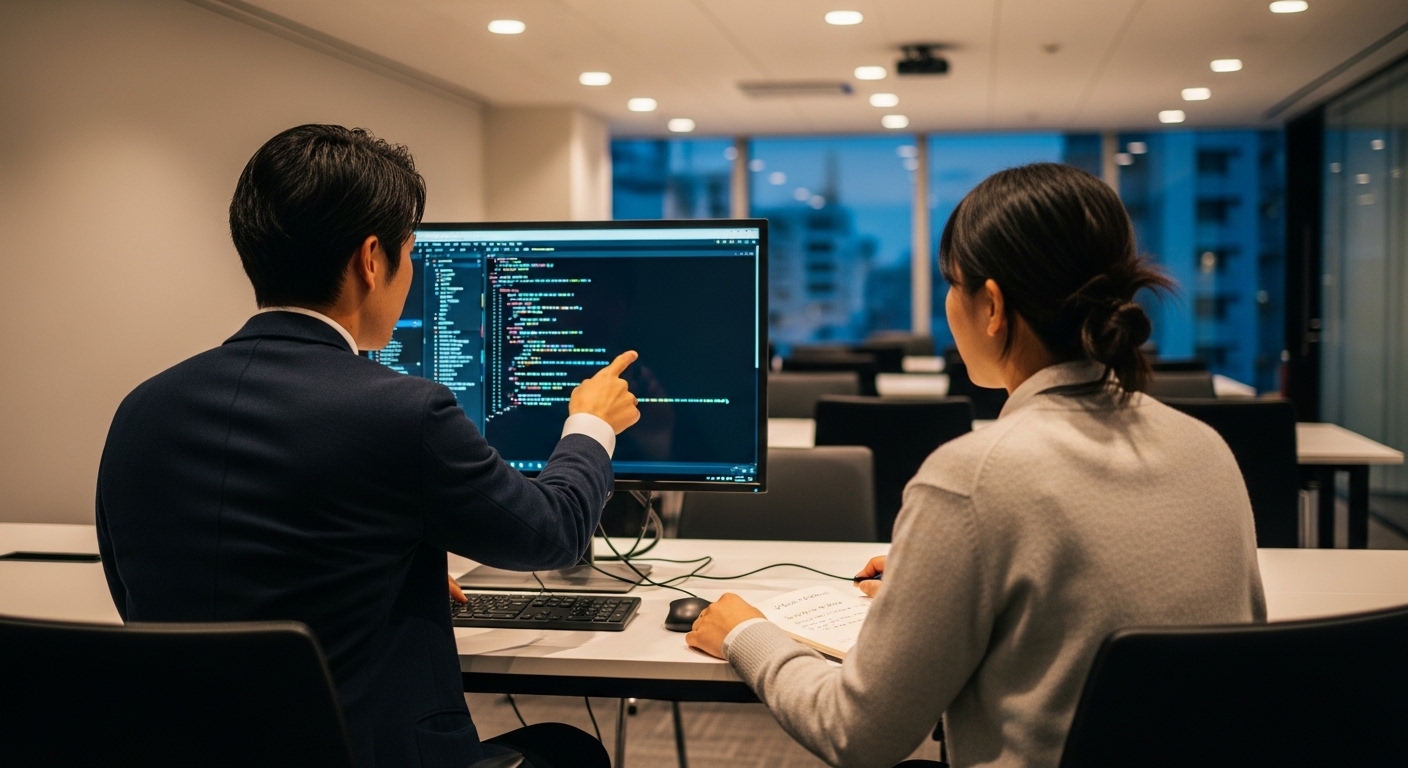
「商用ロジック」を堅牢に設計する。Laravel 11でバックエンドエンジニアへの市場価値を最大化。
本講座では、単なる構文の暗記ではなく、「疎結合なサービス設計と依存性の注入(DI)」という本質的な技術を学びます。モダン開発のデファクトスタンダードであるLaravel 11を通じて、高単価案件で必須となるAPIアーキテクチャや保守性の高いコード設計を最短距離で身につけます。
具体的なワークショップ内容と環境
【つくるもの】
商用システムでも通用する「認証基盤を備えたRESTful API」の土台を構築します。ルーティング、Controllerでのリクエスト処理、Eloquentを用いたデータベース最適化など、現場で評価される「クリーンなバックエンド実装」をゼロから体験してください。
【開発環境】
プロの開発現場で標準のVisual Studio Code (VS Code)に加え、Laravel開発を加速させるPHPStorm対応のテクニックも紹介。Dockerコンテナ環境(Laravel Sail)を用いた環境構築から、テスト自動化(Pest/PHPUnit)の導入まで、現場基準のフローを一緒に構築します。
この60分で得られる3つの武器
コントローラーを肥大化させないビジネスロジックの分離手法を学び、大規模開発で通用する設計力を習得します。
N+1問題の解消やインデックスの意識など、高負荷時でもパフォーマンスを落とさないデータベース操作技術を体得します。
OWASP基準の脆弱性対策や、FormRequestを用いた堅牢なデータ整合性の保ち方を伝授し、プロの品質を保証します。
※本講座は、将来的にバックエンドエンジニア、リードエンジニア、サーバーサイドエンジニアを目指す方のための実践講座です。「PHPランド」独自の現役PLによるマンツーマン形式により、商用開発で直面する高度な疑問をその場で解決します。
20名規模のプロジェクトを率いる現役PL(プロジェクトリーダー)かつ、ハローワーク等の職業訓練で長年指導経験を持つ講師が、実務で通用するPHPバックエンド設計を体系的に解説。自己流ではない、市場価値を高めるための「最短到達」を支援します。











